Copilot w Excelu – co potrafi w analizie danych?
Microsoft Copilot w Excelu tworzy formuły, tabele przestawne i wykresy na podstawie poleceń wpisanych zwykłym językiem. Może też sam wprowadzać zmiany w skoroszycie. Z artykułu dowiesz się, w jakich zadaniach analitycznych pomaga, czym różnią się jego tryby pracy, jakiej licencji wymaga i gdzie trzeba sprawdzać jego wyniki.
Co znajdziesz w tekście?
Toggle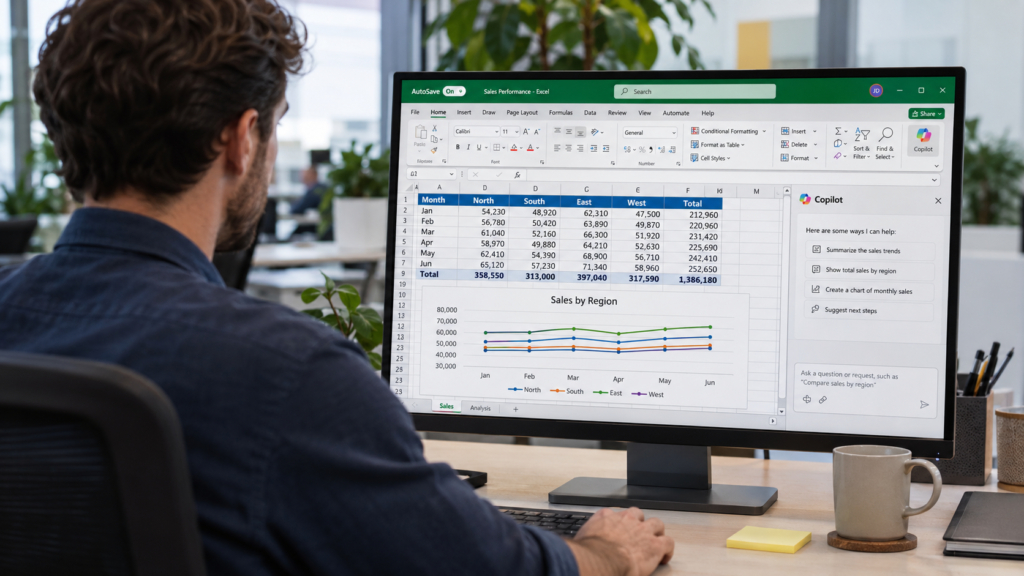
* Grafika wygenerowana za pomocą AI *
Czym jest Copilot w Excelu?
Copilot w Excelu to asystent AI wbudowany w arkusz kalkulacyjny Microsoftu. Zamiast szukać właściwej funkcji, opisujesz rezultat, np. „pokaż przychody według regionów w tabeli przestawnej”. Copilot wykonuje zadanie standardowymi mechanizmami Excela. Formuły, wykresy i tabele zostają w pliku i można je dalej edytować.
Według dokumentacji Microsoftu (stan na 13 listopada 2026 r.) Copilot w Excelu potrafi m.in.:
- dodawać, usuwać i zmieniać nazwy arkuszy oraz modyfikować komórki i zakresy,
- tworzyć formuły i obliczenia obejmujące kilka arkuszy,
- budować wykresy, tabele przestawne i proste pulpity z wykresami powiązane z danymi źródłowymi,
- sortować, filtrować i wyróżniać dane,
- wskazywać trendy i wartości odstające.
Copilota uruchamiasz ikoną w prawym dolnym rogu okna Excela. Jeśli jej nie widzisz, może to wynikać z licencji albo ustawień organizacji. Wracamy do tego w części o licencjach. Jeśli wybierasz asystenta AI dla całej firmy, przyda się też porównanie ChatGPT, Claude i Copilota dla firm.
4 zastosowania Copilota w analizie danych
Poniższe scenariusze są przykładowe. Pokazują typowe zadania, a nie wyniki wdrożeń w konkretnych firmach.
Porównanie wyników sprzedaży
Menedżer sprzedaży ma miesięczne zestawienie z podziałem na regiony, produkty i handlowców. Chce wiedzieć, gdzie przychody spadły najbardziej. Menedżer może przygotować porównanie za pomocą narzędzi Excela albo zlecić Copilotowi jego wersję roboczą. Jedno polecenie może wystarczyć do przygotowania pierwszej wersji porównania:
Przykładowe polecenie:
Porównaj sprzedaż netto w regionach w II i III kwartale. Oblicz zmianę procentową i wskaż trzy regiony z największym spadkiem.
Copilot pokaże, gdzie są różnice. Pytanie, dlaczego powstały, zostaje dla zespołu sprzedaży. Arkusz nie zawiera informacji o sezonowości, cenach konkurencji czy brakach w magazynie. Sprawdź też, czy zmiana procentowa jest liczona względem II kwartału, a nie odwrotnie.
Ujednolicenie danych z kilku działów
Dział finansowy dostaje raporty kosztów z pięciu oddziałów. Każdy ma inne nazwy kolumn i inny format dat. Copilot może ujednolicić strukturę i przygotować zbiorcze zestawienie:
Przykładowe polecenie:
Zastosuj jednakowy format dat i spójne nazwy kolumn w arkuszach z kosztami. Utwórz zestawienie wydatków według oddziałów i miesięcy. Nie zmieniaj danych źródłowych.
Polecenie wskazuje, że dane źródłowe mają pozostać bez zmian. Pracuj na kopii i sprawdź, czy Copilot rzeczywiście ich nie zmodyfikował. Przed łączeniem ustal też zasady dla danych, których nie da się porównać wprost, np. kosztów w różnych walutach albo inaczej zdefiniowanych kategorii. Po ujednoliceniu porównaj liczbę wierszy przed zmianą i po niej. Jeśli operacja miała zachować wszystkie rekordy, różnica w liczbie wierszy wymaga wyjaśnienia. Sprawdź także identyfikatory rekordów i sumy kontrolne.
Tworzenie i objaśnianie formuł
Copilot tworzy formułę na podstawie opisu i wyjaśnia, jak działa istniejąca. To pomoc dla osób, które liczą coś rzadko i nie pamiętają składni. Przydaje się też komuś, kto przejmuje cudzy raport.
Przykładowe polecenie:
Dodaj kolumnę z marżą procentową dla każdego produktu na podstawie ceny sprzedaży netto i kosztu zakupu. Wyjaśnij sposób obliczenia.
Tu najłatwiej o błąd, który nie wygląda na błąd. Marża procentowa odnosi zysk do ceny sprzedaży, a narzut do kosztu zakupu. Obie formuły działają technicznie poprawnie, ale tylko jedna odpowiada definicji przyjętej w firmie. Dlatego w poleceniu podawaj wzór albo definicję wskaźnika.
Szkic raportu dla zarządu
Analityk ma arkusz z miesięcznymi przychodami, kosztami działów i budżetem. Zamiast budować raport od zera, prosi o wersję roboczą:
Przykładowe polecenie:
Przygotuj miesięczny raport przychodów i kosztów według działów. Porównaj wykonanie z budżetem i utwórz wykres pięciu największych odchyleń kwotowych.
Copilot przygotuje tabele, odchylenia i wykres. O tym, co trafi na spotkanie zarządu – rentowność, płynność czy realizacja inwestycji – decyduje analityk. Przed spotkaniem upewnij się, że budżet i wykonanie obejmują te same pozycje kosztowe. We wszystkich czterech przykładach Copilot przyspiesza mechaniczną część pracy. Jakość wyniku zależy od tego, jak dobrze zespół zna swoje dane i jak precyzyjnie opisuje zadanie. Jeśli chcesz przećwiczyć to na plikach własnej firmy, sprawdź szkolenie Microsoft Copilot dla firm.
Tryby pracy Copilota w Excelu: edycja, plan i czat
Copilot w Excelu działa w trzech trybach, które wybierasz w jego oknie:
- Edycja (domyślny) – Copilot zmienia skoroszyt bezpośrednio, także w zadaniach wieloetapowych.
- Plan – najpierw przedstawia listę działań do akceptacji, a zmiany wprowadza dopiero potem.
- Tylko czat – analizuje dane i odpowiada na pytania, ale nie zmienia pliku.
Samodzielne wykonywanie zadań w trybie edycji Microsoft promował jako Agent Mode. Dziś jest częścią standardowego Copilota, więc nie trzeba szukać jej pod osobną nazwą. Plan sprawdza się przy większych zmianach, np. budowie modelu budżetowego: zanim cokolwiek powstanie, widzisz, jakie arkusze i formuły Copilot zamierza utworzyć. Tryb czatu wybierz, gdy chcesz zrozumieć dane lub formułę bez ryzyka zmiany pliku. Według stanu na listopad 2026 r. wszystkie trzy tryby działają w Excelu dla Windows, macOS i w przeglądarce. Na iPadzie dostępne są czat i plan, a na iPhonie i Androidzie – czat. Tryb edycji na iPadzie i iPhonie Microsoft wdraża stopniowo.
Ograniczenia: gdzie sprawdzać wyniki Copilota
Copilot może się pomylić, a błędna odpowiedź często brzmi równie przekonująco jak poprawna. W analizie danych błędy mają zwykle trzy źródła.
Struktura danych. Niejednoznaczne nagłówki, scalone komórki i kilka tabel w jednym zakresie utrudniają poprawne odczytanie arkusza. Kłopot sprawiają też kwoty zapisane jako tekst: wyglądają jak liczby, ale nie zachowują się jak liczby w obliczeniach. Przed analizą sprawdź, czy Copilot wybrał właściwy zakres i typy danych. Nie musisz przebudowywać całego pliku – wystarczy uporządkować dane potrzebne do zadania.
Ukryte założenia. Polecenie „porównaj rentowność oddziałów” nie mówi, które koszty uwzględnić. Copilot przyjmie jakieś założenie i nie zawsze je pokaże. Przy wynikach, które trafiają do budżetu lub decyzji inwestycyjnych, poproś o wyjaśnienie metody i przelicz ręcznie kilka wierszy.
Zmiany w pliku. Edycja z Copilotem działa tylko wtedy, gdy przeliczanie formuł jest ustawione na „Automatyczne”. W pliku współdzielonym zmiany zobaczą inni użytkownicy, dlatego przy ważnych raportach korzystaj z historii wersji.
Osobną kwestią jest ochrona danych. Firma powinna określić, z jakich narzędzi i kont korzystają pracownicy oraz jakie informacje mogą w nich przetwarzać. Ramy dla takich decyzji daje polityka AI w firmie. Bez nich rośnie ryzyko, że pracownicy sięgną po prywatne narzędzia, czyli zjawisko opisane w artykule o shadow AI w firmie.
Jak pisać polecenia do Copilota w Excelu?
Dobre polecenie zawiera cztery elementy:
- Cel – co obliczyć, porównać lub przygotować.
- Zakres – które arkusze, kolumny i okresy.
- Kryteria – definicje wskaźników i warunki.
- Forma wyniku – tabela, wykres, nowa kolumna albo odpowiedź w czacie.
Porównaj dwa polecenia: „Przeanalizuj sprzedaż” oraz „Porównaj przychody netto według kategorii produktów w II i III kwartale 2026 r. Wynik pokaż w tabeli posortowanej od największego spadku”. Pierwsze zostawia Copilotowi zbyt wiele domysłów. Drugie wyznacza mu konkretne zadanie. Więcej zasad znajdziesz w przewodniku po pisaniu promptów dla firm, a typowe pułapki opisujemy w tekście o najczęstszych błędach w promptach.
Czy Copilot w Excelu wymaga płatnej licencji?
Nie zawsze dodatkowej. Według FAQ Microsoftu (stan na 13 listopada 2026 r.) Copilot w Excelu jest dostępny m.in. w ramach:
- planów Microsoft 365 Personal lub Family z dodatkowymi kredytami AI,
- subskrypcji Microsoft 365 Premium,
- komercyjnej subskrypcji Microsoft 365 Copilot,
- firmowych planów Microsoft 365 obejmujących Copilot Chat.
Łatwo pomylić dwa produkty o podobnych nazwach. Microsoft 365 Copilot Chat to czat AI dostępny w firmowych planach Microsoft 365 bez osobnej opłaty. Microsoft 365 Copilot to płatna licencja dodatkowa, przypisywana do konkretnego użytkownika. W Excelu przekłada się to na dwa poziomy dostępu.
Poziom dostępu pokazuje etykieta konta. M365 Copilot (Basic) oznacza dostęp standardowy w ramach Copilot Chat. M365 Copilot (Premium) oznacza dodatkową licencję Microsoft 365 Copilot z priorytetowym dostępem do Copilota w Excelu. Microsoft zaznacza też, że Copilot w Excelu jest narzędziem Copilot Chat i nie da się go wyłączyć osobno.
Plany i ich warunki się zmieniają. Przed decyzją sprawdź aktualną dokumentację Microsoftu o Copilocie w Excelu i licencje przypisane do kont w Twojej organizacji.
Od czego zacząć?
Nie każde zadanie wymaga AI. Proste, jednorazowe obliczenie często szybciej wykonasz samodzielnie. Najwięcej korzyści Copilot daje przy zestawieniach budowanych regularnie. Dlatego najlepiej zacząć od małego testu:
- Wybierz jeden powtarzalny proces, np. miesięczny raport sprzedaży.
- Opisz zadanie według schematu: cel, zakres, kryteria i forma wyniku.
- Porównaj wynik z wersją przygotowaną ręcznie i zapisz, co trzeba było poprawić.
Po kolejnych próbach oceń, które etapy Copilot usprawnia i ile poprawek wymagają jego wyniki. Jeśli chcesz, żeby zespół nauczył się pracować z Copilotem na własnych danych, wypełnij formularz na stronie szkolenia Copilot 365 dla firm. Przygotujemy program dopasowany do zadań Waszych pracowników.
Źródła:
Get started with Copilot in Excel | Microsoft Support
Frequently asked questions about Copilot in Excel | Microsoft Support
Get started editing with Copilot in Office | Microsoft Support

Socjolog, ekspert w obszarze danych i marketingu, specjalizujący się w rozwiązaniach AI dla biznesu. Praktyk biznesowy, którzy przekłada możliwości
sztucznej inteligencji na konkretne procesy, narzędzia i rozwiązania. Autor rozwiązań AI zwiększających produktywność zespołów. Ponad 15 lat doświadczenia we współpracy z czołowymi europejskimi markami;
wcześniej zarządzał zespołami badawczymi w Ipsos Polska i Wavemaker (WPP).
Prelegent ogólnopolskich konferencji (m.in. Forum IAB), laureat Young Creatives
Cannes i Young Creatives Eurobest.
Sprawdź inne teksty Marcina Gotowca na temat AI, analizy danych, marketingu i biznesu.